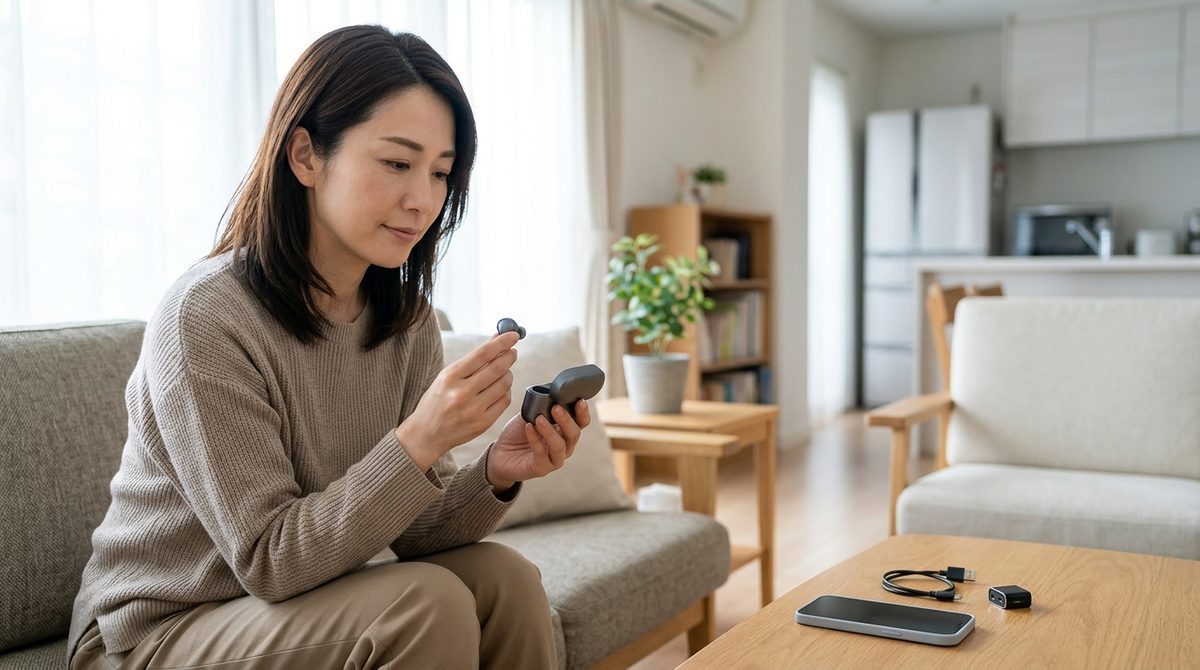
ワイヤレスイヤホンは日常生活に欠かせないガジェットとなりました。しかし、動画視聴やゲーム中に音が遅れて聞こえる「音ズレ」に悩む方は少なくありません。
Bluetoothの仕組み上、わずかな遅延は避けられませんが、設定や環境次第で大幅に改善できます。本記事では、Bluetoothの音ズレが発生する原因とその具体的な直し方を詳しく解説します。
この記事を読むことで、手元のデバイスですぐに試せる対策から、遅延を最小限に抑える設定方法までが分かります。快適なオーディオ環境を取り戻すための参考にしてください。

Bluetoothの音ズレが発生する主な原因
Bluetoothで音ズレが起きる背景には、無線通信特有の仕組みや周囲の環境が深く関わっています。まずは、なぜ音が遅れてしまうのかという根本的な理由を整理しましょう。
通信環境による電波干渉の影響
Bluetoothは2.4GHz帯という電波を利用しており、同じ帯域を使う他の機器と干渉しやすい性質があります。周囲に電子レンジやWi-Fiルーターがあると、通信が不安定になり遅延が増大します。
特に壁や家具などの障害物が多い場所では、電波の直進性が妨げられてデータの再送が発生します。この再送処理にかかる時間が、結果として耳に届く音のズレとなって現れるのです。
以下の表に、通信環境が悪化する主な要因と音声への影響度をまとめました。
| 干渉の要因 | 具体的な状況 | 音ズレへの影響 |
|---|---|---|
| 家電製品 | 電子レンジの使用中 | 非常に大きい |
| 無線機器 | 2.4GHz帯のWi-Fi | 中程度 |
| 物理的障害 | 厚い壁や人混み | 大きい |
このように、物理的な距離だけでなく周囲にある電子機器の種類によっても遅延の度合いは変化します。まずは使用環境を見直すことが、音ズレ解消の第一歩となります。
使用しているコーデックの遅延速度
コーデックとは音声を圧縮して伝送する方式のことで、種類によって処理スピードが大きく異なります。標準的なSBCコーデックは汎用性が高い反面、遅延が目立ちやすいという弱点があります。
一方で、低遅延を重視したコーデックを利用すれば、人間が感知できないレベルまでズレを抑えられます。再生側と受信側の両方が同じ高音質・低遅延コーデックに対応している必要があります。
次に示すリストは、Bluetooth通信において電波干渉を引き起こしやすい代表的な機器です。
- 電子レンジ
- コードレス電話
- ワイヤレスマウス
- 2.4GHz帯のルーター
- 集合住宅の隣室の電波
これらの機器がイヤホンとスマホの直線距離上にあると、通信の安定性が著しく低下します。可能な限り干渉源から離れるか、使用しない機器の電源を切る対策が有効です。
デバイス側の処理負荷とメモリ不足
スマートフォンやPC自体の処理能力が不足している場合も、音声データの送信が遅れる原因となります。バックグラウンドで多くのアプリが動作していると、オーディオ処理に割り当てられるリソースが減るためです。
特に高画質な動画再生や負荷の高いゲームを動かしている際は、CPUに大きな負荷がかかります。デバイスが熱を持っている状態では処理速度が制限され、音ズレが顕著になる傾向があります。
定期的に不要なアプリを終了させ、デバイスのメモリを解放することで処理の遅延を軽減できます。OSの動作が重いと感じる場合は、システム全体のメンテナンスも検討しましょう。
すぐに試せるBluetoothの音ズレ解消法
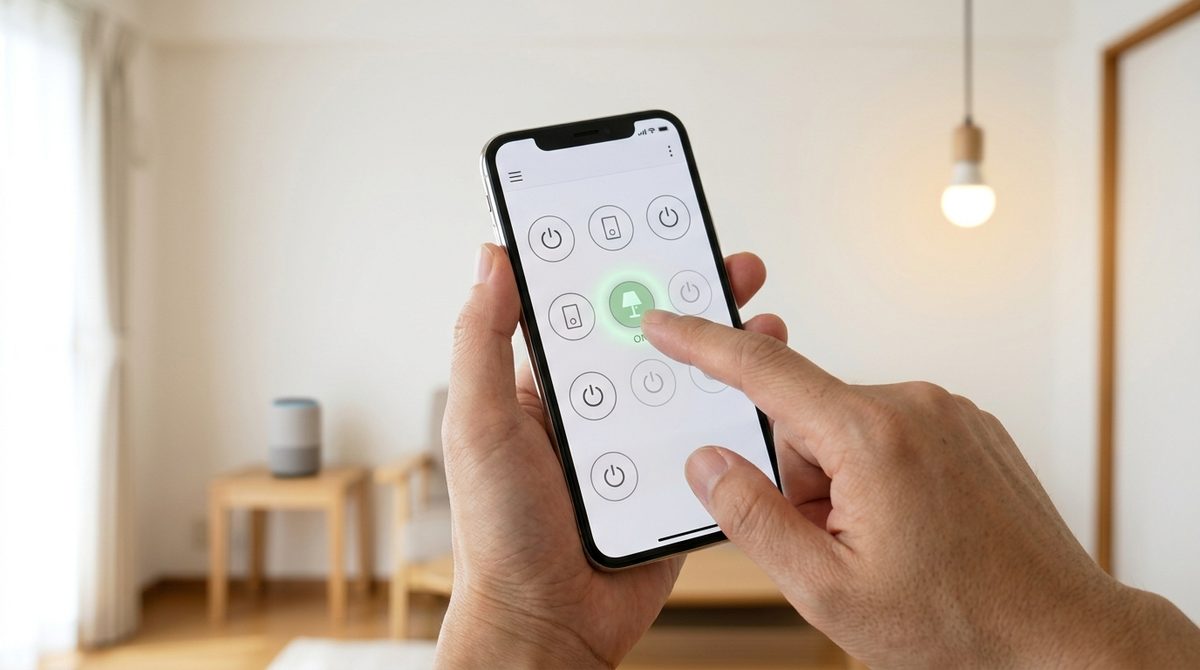
複雑な設定を変更する前に、まずは簡単な操作で通信状態をリセットしてみることが大切です。一時的なシステムエラーや接続の不備であれば、これだけで解決する場合が多くあります。
ペアリングの解除と再接続の手順
長期間同じ設定で接続し続けていると、接続情報に不整合が生じて遅延が起きることがあります。一度ペアリング情報を完全に削除し、最初から接続し直すことで通信が安定します。
単なる接続解除ではなく、デバイス側の設定から「このデバイスの登録を解除」を選ぶのがポイントです。真っさらな状態で再構築することで、最適な通信経路が確保されやすくなります。
再接続を行う際に確認すべき項目を、以下の手順表に整理しました。
| 手順 | 操作内容 | 確認のポイント |
|---|---|---|
| 1 | 登録情報の削除 | 設定から完全に消去する |
| 2 | Bluetoothのオフ | 一度機能を無効にする |
| 3 | 新規ペアリング | 再度検索して接続する |
この手順を踏むことで、内部的な通信プロトコルがリフレッシュされ、遅延が改善される可能性が高まります。改善が見られない場合は、ハードウェア側のリセットも併せて行いましょう。
接続デバイスの再起動とキャッシュクリア
スマートフォンやPCを長時間起動し続けていると、一時的なキャッシュデータが蓄積して動作を妨げます。デバイスを再起動することで、メモリがクリーンな状態になり通信処理がスムーズになります。
イヤホン側にもリセットボタンがある場合は、説明書に従って工場出荷時の状態に戻してみてください。双方のデバイスをフレッシュな状態にすることが、音ズレ対策には非常に効果的です。
以下のリストに挙げるデバイスを順番に再起動して、状態の変化を確認してください。
- スマートフォン本体
- ワイヤレスイヤホン
- 音楽再生アプリ
- 動画ストリーミングアプリ
- PCのBluetoothアダプタ
再起動は最もシンプルながら、多くのソフトウェアトラブルを解決できる強力な手段です。特にOSのアップデート直後などは、再起動を行わないと設定が正しく反映されないことがあります。
Wi-Fiや他の無線機器との干渉を避ける
自宅で音ズレが頻発する場合、Wi-Fiの周波数帯を変更することで劇的に改善することがあります。2.4GHz帯のWi-Fiを停止し、5GHz帯(Wi-Fi 5やWi-Fi 6/6E)に切り替えてみましょう。
5GHz帯はBluetoothと干渉しないため、ワイヤレスイヤホンの通信経路をクリアに保てます。ルーターの設定画面から、使用する周波数帯を固定するだけで簡単に実行可能です。
物理的な距離も重要であり、スマホをズボンの後ろポケットに入れるだけで人体が遮蔽物となります。送信機と受信機の間に障害物を置かないよう意識するだけで、音の途切れやズレは軽減されます。
設定変更で音ズレを最小限に抑える対策
基本的な対策で改善しない場合は、デバイス内部の高度な設定を見直す必要があります。スマートフォンでは、ユーザーが通信方式を細かく指定できる機能が備わっています。
開発者オプションでのコーデック固定
Android端末などでは「開発者向けオプション」から、使用するBluetoothコーデックを強制的に指定できます。自動選択に任せず、より低遅延な方式を明示的に選ぶことでズレを抑制可能です。
例えば、高音質なLDACはデータ量が多いため、電波環境が悪いと遅延が発生しやすくなります。あえてデータ量の少ないSBCや、低遅延なaptX系に固定することで安定性が向上します。
主要なコーデックごとの遅延時間の目安を、以下の比較表にまとめました。
| コーデック名 | 遅延の目安 | 主な特徴 |
|---|---|---|
| SBC | 220ms前後 | 全ての機器で利用可能 |
| AAC | 120ms前後 | iPhoneで標準採用 |
| aptX LL | 40ms以下 | ゲームに最適な超低遅延 |
動画視聴であれば100ms程度の遅延なら違和感は少ないですが、音ゲーなどは40ms以下が理想です。自分の用途に合わせて、最適なコーデックが選択されているかを確認してください。
低遅延モード(ゲーミングモード)の活用
近年のワイヤレスイヤホンには、専用アプリから「低遅延モード」をオンにできるモデルが増えています。このモードを有効にすると、音質をわずかに犠牲にする代わりに通信の応答速度が向上します。
ゲームプレイ時のみこのモードを起動し、音楽鑑賞時はオフにするといった使い分けが推奨されます。モードの切り替えは、イヤホン本体のタッチ操作で簡単に行える機種も多いです。
設定を変更する際には、以下の点に留意して操作を行ってください。
- バッテリー消費の増加
- 通信距離が短くなる可能性
- 音質が若干低下する現象
- 対応アプリでのみ有効な場合
- 左右の接続安定性の変化
低遅延モードは非常に便利ですが、常にオンにすると電池持ちが悪くなるという側面もあります。必要なシーンでのみ活用することで、デバイスの寿命を延ばしつつ快適さを維持できます。
OSやファームウェアを最新版に更新する
Bluetoothの通信アルゴリズムは、OSのアップデートによって日々改良されています。2026年以降の最新OSでは、接続安定性を高める新しいプロトコルが導入されているケースがあります。
また、イヤホン本体のファームウェア更新も忘れてはいけない重要なポイントです。メーカーが配布する専用アプリをチェックし、最新の修正プログラムが適用されているか確認しましょう。
ソフトウェアの不具合が原因で音ズレが起きている場合、更新プログラムの適用が唯一の解決策となります。自動更新を有効にしておくか、定期的に手動でアップデートを確認する習慣をつけましょう。
買い替えを検討する際の判断基準
あらゆる設定を試しても音ズレが解消されない場合、機器のスペック自体が限界を迎えている可能性があります。新しいイヤホンを選ぶ際に重視すべきポイントを解説します。
Bluetooth 5.0以降の規格への対応
Bluetoothのバージョンが古いと、通信速度やデータ容量の制限により遅延が起きやすくなります。であれば、Bluetooth 5.3以降に対応した製品を選ぶのが最も確実な選択です。
新しい規格では「LE Audio」などの技術により、消費電力を抑えつつ低遅延な通信が可能になっています。送信側のスマートフォンも新しい規格に対応していることで、その真価を発揮できます。
用途に合わせて選ぶべきスペックの目安を、以下の表に整理しました。
| 主な用途 | 推奨される規格 | 重視すべき機能 |
|---|---|---|
| 音楽鑑賞 | Bluetooth 5.0以上 | 高音質コーデック対応 |
| 動画視聴 | Bluetooth 5.2以上 | LE Audio対応 |
| 本格ゲーム | Bluetooth 5.4以上 | 専用ドングル付属モデル |
特に最新のBluetooth 5.4以降では、接続の堅牢性が大幅に向上しており、混雑した場所でも途切れにくくなっています。古いデバイスを使い続けるよりも、最新規格へ移行する方がストレスは少なくなります。
低遅延コーデック「aptX Adaptive」の有無
Androidユーザーであれば、通信状況に応じて遅延と音質を自動調整する「aptX Adaptive」対応機がおすすめです。このコーデックは、電波が混み合う場所では遅延を優先し、安定した場所では高音質に切り替わります。
iPhoneの場合はAACが主流ですが、最新モデルでは独自の最適化により遅延が抑えられています。自分が使っているスマートフォンのOSに合わせて、最適なコーデックを備えた製品を選びましょう。
購入前に必ずチェックしておきたい項目を、以下のリストにまとめました。
- 対応コーデックの種類
- Bluetoothのバージョン
- 専用アプリの有無
- 低遅延モードの搭載
- マルチポイント接続の可否
これらの仕様を事前に確認しておくことで、購入後の「思っていたよりズレる」という失敗を防げます。特にゲームを頻繁にプレイする方は、低遅延を謳っているモデルを優先的に選びましょう。
動画視聴とゲームプレイでの許容範囲
音ズレの感じ方は個人差がありますが、一般的に動画視聴では0.1秒程度のズレなら気にならないことが多いです。YouTubeなどのアプリ側で、映像を遅らせて音に合わせる補正機能が働いているためです。
しかし、リアルタイム性が求められるゲームでは、わずかな遅延がプレイミスに直結します。どうしても遅延をゼロにしたい場合は、ワイヤレスではなく有線接続への切り替えも一つの選択肢です。
最近ではUSB-C接続の超低遅延ワイヤレスアダプタが付属するイヤホンも登場しています。自分のライフスタイルにおいて、どの程度の遅延まで許容できるかを冷静に判断することが大切です。
まとめ
Bluetoothの音ズレは、通信環境の改善やデバイスの設定変更によって大幅に軽減することが可能です。まずはペアリングの再設定や再起動といった、手軽な方法から試してみてください。
それでも改善しない場合は、コーデックの固定や低遅延モードの活用など、一歩踏み込んだ対策が有効です。最新技術を取り入れることで、ワイヤレスでもストレスのない視聴体験が得られます。
本記事で紹介した直し方のポイントを、最後にもう一度振り返りましょう。
- 周囲の電波干渉源を遠ざける
- ペアリングを一度解除して再接続する
- デバイスとイヤホンを再起動する
- 低遅延なコーデックに設定を固定する
- 最新のOSやファームウェアに更新する
これらの対策を順番に実行することで、多くの音ズレトラブルは解決に向かいます。どうしても満足できない場合は、最新規格に対応した機器への買い替えも検討し、快適なデジタルライフを楽しんでください。
コメント